Showing posts with label Java. Show all posts

Thursday, April 30, 2020

Mengatur JAVA_HOME Environment Pada Ubuntu 18.04


Pada postingan sebelumnya telah membahas Cara Install Java Di Ubuntu 18.04, di postingan sebelumnya sudah membahas lengkap varian java dan juga merubah versi java sebagai default dimana jika anda memiliki lebih dari satu varsi java.

Beberapa aplikasi yang ditulis dalam Java menggunakan JAVA_HOME Environment untuk menentukan lokasi instalasi Java, untuk itu silahkan tentukan terlebih dahulu versi java yang ada gunakan sebagai default pada postingan sebelumnya mengenai Cara Install Java Di Ubuntu 18.04.

Untuk mengatur JAVA_HOME Environment, pertama, Anda perlu mengetahui lokasi instalasi Java menggunakan perintah update-alternatives:
$ sudo update-alternatives --config java
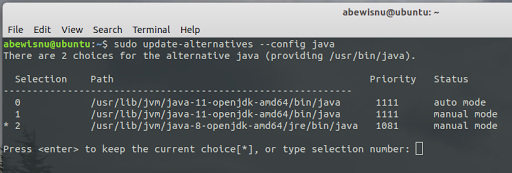
Dalam kasus ini, lokasi instalasi adalah sebagai berikut:
  • OpenJDK 11 berlokasi di "/usr/lib/jvm/java-11-openjdk-amd64/bin/java"
  • OpenJDK 8 berlokasi di "/usr/lib/jvm/java-8-openjdk-amd64/jre/bin/java"
Salin lokasi instalasi sesuai dengan versi java yang telah anda gunakan sebagai default. Selanjutnya, buka file /etc/environment:
$ sudo nano /etc/environment
Tambahkan baris berikut, di akhir file:
$ JAVA_HOME="/usr/lib/jvm/java-11-openjdk-amd64"
Simpan, dan untuk menerapkan perubahan pada sesi anda saat ini ketikan perintah :
$ source /etc/environment
Untuk memverifikasi bahwa JAVA_HOME Environment sudah diatur dengan benar, jalankan perintah gema berikut:
$ echo $JAVA_HOME
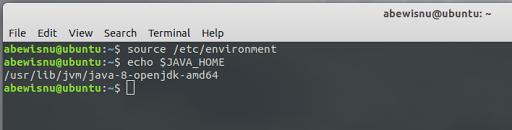
/etc/environment adalah file konfigurasi seluruh sistem, yang digunakan oleh semua pengguna/user ubuntu. Jika Anda ingin mengatur variabel JAVA_HOME berdasarkan per-pengguna, tambahkan baris ke .bashrc atau file konfigurasi lainnya yang dimuat ketika pengguna masuk.

Semoga Bermanfaat. :)

Cara Install Java di Ubuntu 18.04

Java
adalah salah satu bahasa pemrograman paling populer di dunia, digunakan untuk membangun berbagai jenis aplikasi cross-platform.

Tutorial ini menjelaskan cara menginstal berbagai versi OpenJDK serta Oracle Java di Ubuntu 18.04. Instruksi yang sama berlaku untuk Ubuntu 16.04 dan distribusi berbasis Ubuntu lainnya, termasuk Kubuntu, Linux Mint, dan Elementary OS.

Prasyarat
Sebelum melanjutkan tutorial ini, pastikan Anda masuk sebagai pengguna dengan hak istimewa root atau menggunakan perintah sudo.

Variasi Java
Java didistribusikan dalam tiga edisi yang berbeda, Edisi Standar (SE), Edisi Perusahaan (EE), dan Edisi Mikro (ME). Tutorial ini mencakup pemasangan edisi Java SE (Edisi Standar).

OpenJDK dan Oracle Java adalah dua implementasi utama Java, dengan hampir tidak ada perbedaan di antara mereka kecuali bahwa Oracle Java memiliki beberapa fitur komersial tambahan.
Ada dua paket Java yang berbeda di repositori Ubuntu, Java Runtime Environment (JRE), dan Java Development Kit (JDK).

Jika Anda hanya ingin menjalankan program Java, maka Anda memerlukan JRE, yang hanya berisi Java Runtime Environment. Pengembang Java harus menginstal JDK, yang juga mencakup alat development / debugging dan libraries.

Kami akan menunjukkan kepada Anda cara menginstal berbagai paket Java. Jika Anda tidak tahu implementasi Java atau versi mana yang akan digunakan, rekomendasi umum adalah tetap menggunakan versi OpenJDK default yang tersedia di Ubuntu 18.04.

Install OpenJDK Default (Java 11)
Pada versi LTS terbaru dari Java adalah versi 11. Ikuti langkah-langkah di bawah ini untuk menginstal Java OpenJDK 11 pada sistem Ubuntu Anda:
Pertama, perbarui indeks paket apt dengan:
$ sudo apt update
Setelah indeks paket diperbarui, instal paket Java OpenJDK default dengan perintah :
$ sudo apt install default-jdk
Verifikasi instalasi, dengan menjalankan perintah berikut yang akan mencetak versi Java:
$ java -version
Outputnya akan terlihat seperti ini:

Sampai sini anda seharusnya sudah berhasil menginstal Java pada sistem Ubuntu Anda.
JRE termasuk dalam paket JDK. Jika Anda hanya membutuhkan JRE, instal paket default-jre:
Install OpenJDK 8
Java 8 masih merupakan versi Java yang paling banyak digunakan. Jika aplikasi Anda membutuhkan Java 8, Anda dapat menginstalnya dengan mengetikkan perintah berikut:
$ sudo apt update 
$ sudo apt install openjdk-8-jdk

Ubah Versi Java Sebagai Default
Jika Anda memiliki beberapa instalasi Java untuk mengubah versi default, gunakan perintah di bawah :
$ sudo update-alternatives --config java

Untuk mengubah versi Java default cukup masukkan nomor versi (nomor di kolom Pilihan) dan tekan Enter.

Semoga Bermanfaat. :)