Showing posts with label Ubuntu. Show all posts

Sunday, May 03, 2020

[SOLVED] How To Fix Failed to start MySQL Community Server


Sebelumnya permasalah ini sering terjadi pada saya pribadi terutama ketika pada mysql saya install pada desktop linux, karna kebiasaan saya membersihkan cache yang juga tanpa sepengetahuan saya juga membersihkan beberapa log pada aplikasi server. Pada kasus ini saya menggunakan ubuntu 18.04 LTS kronologi masalah ketika saya sedikit usil dengan custom desktop ubuntu ini, dengan menambah beberapa aplikasi utility sebagai pelengkap desktop saya, namun seperti saya caritakan tadi tanpa sengaja malah berdampak pada beberapa file yang berada dalam konfigure mysql server. 

Untuk permasalah error tepatnya saya agak sedikit kesulitan memberikan judulnya hingga saya sendiri harus menyimpulkan errornya sebagai "How To Fix Failed to start MySQL Community Server" namun untuk lebih tepatnya teman-teman semua bisa melihat beberapa permasalahan sebenernya seperti di bawah ini :
abewisnu@ubuntu:~$ sudo systemctl status mysql.service
● mysql.service - MySQL Community Server
   Loaded: loaded (/lib/systemd/system/mysql.service; enabled; vendor preset: enabled)
   Active: failed (Result: exit-code) since Sun 2020-05-03 19:52:59 WIB; 19s ago
  Process: 19294 ExecStart=/usr/sbin/mysqld --daemonize --pid-file=/run/mysqld/mysqld.pid (code=exited, status=1/FAILURE)
  Process: 19285 ExecStartPre=/usr/share/mysql/mysql-systemd-start pre (code=exited, status=0/SUCCESS)

Mei 03 19:52:59 ubuntu systemd[1]: mysql.service: Service hold-off time over, scheduling restart.
Mei 03 19:52:59 ubuntu systemd[1]: mysql.service: Scheduled restart job, restart counter is at 5.
Mei 03 19:52:59 ubuntu systemd[1]: Stopped MySQL Community Server.
Mei 03 19:52:59 ubuntu systemd[1]: mysql.service: Start request repeated too quickly.
Mei 03 19:52:59 ubuntu systemd[1]: mysql.service: Failed with result 'exit-code'.
Mei 03 19:52:59 ubuntu systemd[1]: Failed to start MySQL Community Server.
Mungkin temen-temen pernah mengalami hal serupa seperti di atas, dan jika saya katakan, saya justru sering mengalami hal tersebut, dan beberapa kejadi telat saya dokumentasikan seperti sekrang. oleh sebab itu secara kebetulan permasalah ini dapat saya dokumentasikan dan saya share ke temen-temen semua bagaimana cara memperbaiki "How To Fix Failed to start MySQL Community Server" dengan catatan error seperti di atas ya. 

Sebenernya permasalah ini sudah saya siasati bahwa kejadian sebelumnya saya telah membersihkan beberapa cache pada ubuntu desktop saya. dan saya yakin bahwa permasalah ini berada pada file error.log yang ikut terhapus ketikan aplikasi utility saya bekerja. untuk memperbaiki masalah di atas cukup sederhana, ikuti langkah saya di bawah :

Sebelum mendiagnoasa lebih lanjut, coba teman-teman ber-analisa terlebih dulu silahkan cek apakah folder dan file error.log pada mysql masih ada atau tidak dengan mengetikan perintah seperti di bawah :
$ sudo ls /var/log/
Apa bila benar folder hilang sudah di pastikan error.log nya juga tidak ada. silahkan buat folder baru mysql dan beri hak akses pada folder tersebut dengan perintah
$ sudo mkdir /var/log/mysql
Beri hak akses :
$ sudo chown mysql:mysql /var/log/mysql
Selanjutkan jalankan perintah di bawah :
$ sudo mysqld --tc-heuristic-recover=ROLLBACK
Langkah terakhir silahkan jalankan kembali Mysql temen-temen dengan perintah berikut :
$ sudo service mysql start
Oke, Silahkan cek status mysql server, seharusnya mysql server temen-temen semua sudah kembali berjalan normal.
abewisnu@ubuntu:~$ sudo systemctl status mysql.service
[sudo] password for abewisnu: 
● mysql.service - MySQL Community Server
   Loaded: loaded (/lib/systemd/system/mysql.service; enabled; vendor preset: enabled)
   Active: active (running) since Sun 2020-05-03 20:00:31 WIB; 32min ago
  Process: 27237 ExecStart=/usr/sbin/mysqld --daemonize --pid-file=/run/mysqld/mysqld.pid (code=exited, status=0/SUCCESS)
  Process: 27228 ExecStartPre=/usr/share/mysql/mysql-systemd-start pre (code=exited, status=0/SUCCESS)
 Main PID: 27239 (mysqld)
    Tasks: 28 (limit: 4915)
   CGroup: /system.slice/mysql.service
           └─27239 /usr/sbin/mysqld --daemonize --pid-file=/run/mysqld/mysqld.pid

Mei 03 20:00:30 ubuntu systemd[1]: Starting MySQL Community Server...
Mei 03 20:00:31 ubuntu systemd[1]: Started MySQL Community Server.
Semoga Bermanfa'at. - Salam.

Thursday, April 30, 2020

Mengatur JAVA_HOME Environment Pada Ubuntu 18.04


Pada postingan sebelumnya telah membahas Cara Install Java Di Ubuntu 18.04, di postingan sebelumnya sudah membahas lengkap varian java dan juga merubah versi java sebagai default dimana jika anda memiliki lebih dari satu varsi java.

Beberapa aplikasi yang ditulis dalam Java menggunakan JAVA_HOME Environment untuk menentukan lokasi instalasi Java, untuk itu silahkan tentukan terlebih dahulu versi java yang ada gunakan sebagai default pada postingan sebelumnya mengenai Cara Install Java Di Ubuntu 18.04.

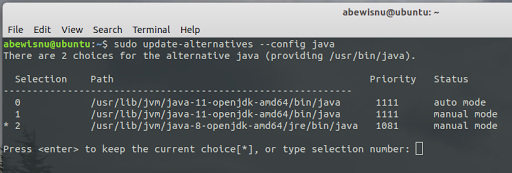
Untuk mengatur JAVA_HOME Environment, pertama, Anda perlu mengetahui lokasi instalasi Java menggunakan perintah update-alternatives:
$ sudo update-alternatives --config java
Dalam kasus ini, lokasi instalasi adalah sebagai berikut:
  • OpenJDK 11 berlokasi di "/usr/lib/jvm/java-11-openjdk-amd64/bin/java"
  • OpenJDK 8 berlokasi di "/usr/lib/jvm/java-8-openjdk-amd64/jre/bin/java"
Salin lokasi instalasi sesuai dengan versi java yang telah anda gunakan sebagai default. Selanjutnya, buka file /etc/environment:
$ sudo nano /etc/environment
Tambahkan baris berikut, di akhir file:
$ JAVA_HOME="/usr/lib/jvm/java-11-openjdk-amd64"
Simpan, dan untuk menerapkan perubahan pada sesi anda saat ini ketikan perintah :
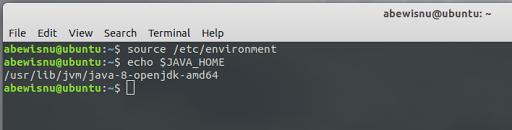
$ source /etc/environment
Untuk memverifikasi bahwa JAVA_HOME Environment sudah diatur dengan benar, jalankan perintah gema berikut:
$ echo $JAVA_HOME

/etc/environment adalah file konfigurasi seluruh sistem, yang digunakan oleh semua pengguna/user ubuntu. Jika Anda ingin mengatur variabel JAVA_HOME berdasarkan per-pengguna, tambahkan baris ke .bashrc atau file konfigurasi lainnya yang dimuat ketika pengguna masuk.

Semoga Bermanfaat. :)

Cara Install Java di Ubuntu 18.04

Java
adalah salah satu bahasa pemrograman paling populer di dunia, digunakan untuk membangun berbagai jenis aplikasi cross-platform.

Tutorial ini menjelaskan cara menginstal berbagai versi OpenJDK serta Oracle Java di Ubuntu 18.04. Instruksi yang sama berlaku untuk Ubuntu 16.04 dan distribusi berbasis Ubuntu lainnya, termasuk Kubuntu, Linux Mint, dan Elementary OS.

Prasyarat
Sebelum melanjutkan tutorial ini, pastikan Anda masuk sebagai pengguna dengan hak istimewa root atau menggunakan perintah sudo.

Variasi Java
Java didistribusikan dalam tiga edisi yang berbeda, Edisi Standar (SE), Edisi Perusahaan (EE), dan Edisi Mikro (ME). Tutorial ini mencakup pemasangan edisi Java SE (Edisi Standar).

OpenJDK dan Oracle Java adalah dua implementasi utama Java, dengan hampir tidak ada perbedaan di antara mereka kecuali bahwa Oracle Java memiliki beberapa fitur komersial tambahan.
Ada dua paket Java yang berbeda di repositori Ubuntu, Java Runtime Environment (JRE), dan Java Development Kit (JDK).

Jika Anda hanya ingin menjalankan program Java, maka Anda memerlukan JRE, yang hanya berisi Java Runtime Environment. Pengembang Java harus menginstal JDK, yang juga mencakup alat development / debugging dan libraries.

Kami akan menunjukkan kepada Anda cara menginstal berbagai paket Java. Jika Anda tidak tahu implementasi Java atau versi mana yang akan digunakan, rekomendasi umum adalah tetap menggunakan versi OpenJDK default yang tersedia di Ubuntu 18.04.

Install OpenJDK Default (Java 11)
Pada versi LTS terbaru dari Java adalah versi 11. Ikuti langkah-langkah di bawah ini untuk menginstal Java OpenJDK 11 pada sistem Ubuntu Anda:
Pertama, perbarui indeks paket apt dengan:
$ sudo apt update
Setelah indeks paket diperbarui, instal paket Java OpenJDK default dengan perintah :
$ sudo apt install default-jdk
Verifikasi instalasi, dengan menjalankan perintah berikut yang akan mencetak versi Java:
$ java -version
Outputnya akan terlihat seperti ini:

Sampai sini anda seharusnya sudah berhasil menginstal Java pada sistem Ubuntu Anda.
JRE termasuk dalam paket JDK. Jika Anda hanya membutuhkan JRE, instal paket default-jre:
Install OpenJDK 8
Java 8 masih merupakan versi Java yang paling banyak digunakan. Jika aplikasi Anda membutuhkan Java 8, Anda dapat menginstalnya dengan mengetikkan perintah berikut:
$ sudo apt update 
$ sudo apt install openjdk-8-jdk

Ubah Versi Java Sebagai Default
Jika Anda memiliki beberapa instalasi Java untuk mengubah versi default, gunakan perintah di bawah :
$ sudo update-alternatives --config java

Untuk mengubah versi Java default cukup masukkan nomor versi (nomor di kolom Pilihan) dan tekan Enter.

Semoga Bermanfaat. :)

Sunday, August 11, 2019

Cara Install Adobe Flash Player Pada Linux Ubuntu


Adobe Flash Player telah menjadi standar industri dalam membuat semua jenis aplikasi konten web. Bentuk konten yang paling populer yang menggunakan flash adalah video tetapi ada alternatif untuk ini yang telah diterapkan dalam beberapa tahun terakhir.

Alternatif Adobe Flash Player
Karena Adobe akan berhenti mendukung perangkat lunak pada akhir tahun 2020, Anda harus berhenti menggunakannya sekarang atau di masa depan. Dukungan flash mungkin masih diperlukan untuk beberapa waktu mendatang dan saat ini ada beberapa alternatif yang dapat Anda gunakan.

  • Jika Anda pengguna Firefox, NPAPI adalah plugin Flash yang dapat Anda gunakan. Ini juga berfungsi untuk browser lain yang berjalan di mesin Gecko.
  • Jika Anda adalah pengguna Chromium, coba PPAPI. Ini juga berfungsi untuk browser lain selain berjalan di Blink engine.
  • Google Chrome memiliki plugin untuk built-in Flash tetapi versi browser saat ini sudah dinonaktifkan. Izinkan akses untuk setiap situs web atau anda dapat mengaktifkan kembali plugin melalui Pengaturan.
Instal Adobe Flash Player

Metode pertama. cara mudah untuk menginstal Flash Player di Ubuntu, mungkin akan menggunakan paket Ekstra Terbatas Ubuntu. Gunakan perintah berikut untuk menginstalnya:
$ sudo apt install ubuntu-restricted-extras
Metode kedua. Ada kemungkinan metode pertama tidak akan bekerja untuk ubuntu anda. Untuk membuat ini kembali berfungsi, Anda perlu mengaktifkan repositori multiverse di Ubuntu. Dalam hal ini, lakukan langkah-langkah berikut:
$ sudo apt-add-repository multiverse && sudo apt update
Perintah di atas juga dapat dimasukkan secara manual dengan melakukan cara berikut:
  • Software & Updates
  • Centang Checkbox untuk Software restricted by copyright or legal issues
  • Tutup jendela
  • Update package information
Instal paket penginstal Flash dengan perintah ini
$ sudo apt install flashplugin-installer
Restart PC Anda agar perubahannya terlihat.

Saturday, February 23, 2019

How to Fix phpmyadmin [/libraries/plugin_interface.lib.php#551] Ubuntu OS

Masih masalah pada VestaCP kali ada pada phpmyadmin saat saya mau import database, berikut kiranya error nya muncul pada phpmyadmin.

Warning in ./libraries/plugin_interface.lib.php#551
 count(): Parameter must be an array or an object that implements Countable

Beberapa library phpmyadmin mencoba menghitung parameter. Pada baris ini ada pada 532. dan saya mendapatkan kode tersebut pada file berikut, masuk ke server via ssh dan ubah menggunakan editor vi/nano :
 $ nano /usr/share/phpmyadmin/libraries/plugin_interface.lib.php 
Cari dengan perintah ctrl+w Termukan baris berikut :
 $ if ($options != null && count($options) > 0) { 
Permasalah ini ada versi php baru yang tidak dapat menggunakan count () atau sizeof () dengan tipe array. Memaksa parameter ke array, maka ubah menjadi baris berikut :
 if ($options != null && count((array)$options) > 0) { 

Ok, Phpmyadmin sudah berjalan kembali, semoga membantu.

Saturday, February 09, 2019

Windows Subsystem for Linux (WSL) On Windows 10

Windows Subsystem for Linux (WSL) adalah cara yang efisien untuk mendapatkan manfaat dari sistem operasi Linux pada komputer atau laptop yang terintall Windows 10. WSL memungkinkan kita untuk menjalankan aplikasi Linux secara langsung pada sistem Windows 10 tanpa menggunakan perangkat lunak virtualisasi seperti VirtualBox atau VMware. WSL tersedia untuk Windows 10 dan Windows server 2019.

Windows Subsystem for Linux (WSL) pada dasarnya adalah lapisan kompatibilitas yang dikembangkan oleh Microsoft untuk menjalankan binari Linux. Ini tidak mengandung segala jenis kode kernel Linux melainkan menggunakan antarmuka kernel yang kompatibel dengan Linux. Kelemahan dari WSL adalah tidak mampu menjalankan semua perangkat lunak Linux terutama yang membutuhkan layanan kernel Linux.

Kita dapat menjalankan aplikasi Linux dalam mode grafis dengan menginstal server opensource X11 pada Windows 10 (host), namun kinerjanya akan buruk karena kurangnya akselerasi audio atau perangkat keras.

Ada banyak keuntungan WSL juga, seperti pengguna tidak perlu menginstal mesin Virtual apa pun untuk menguji aplikasi Linux; kita dapat menginstal dan membuat Apache (LAMP stack), jenis Nginx server web secara asli pada Windows 10; berbagai jenis sistem distribusi Linux tersedia sebagai aplikasi seperti Debian, Ubuntu, Kali Linux dan OpenSuse; Konsumsi sumber daya yang rendah dibandingkan dengan mesin Virtual; bernavigasi di sekitar sistem file; penggunaan aplikasi baris perintah Linux melalui Bash dan banyak lagi ... Sekarang mari kita lihat cara menginstal subsistem Windows untuk Linux pada Windows 10 atau server Windows 2019. WSL tidak tersedia untuk versi Windows yang lebih lama.

Aktifkan Windows Subsystem untuk Linux (WSL) pada Windows 10 :
  • Buka Panel Kontrol
  • Klik opsi Program
  • Pilih fitur Turn Windows Mengaktifkan atau menonaktifkan
  • Cari ke bawah dan temukan Windows SubSystem untuk Linux
  • Ketika muncul untuk memilih kotak centangnya dan klik tombol OK.
  • Dalam beberapa menit, Subsistem Windows untuk Linux (ASL) secara otomatis akan diinstal pada sistem.
  • Setelah instalasi, klik tombol Restart Now.
  • Sekarang buka Microsoft Windows Store dan cari Linux kesukaan anda.
  • Instal salah satu aplikasi Linux open-source yang tersedia di Windows 10
Langkah 1: Klik pada menu Windows dan navigasikan untuk membuka panel kontrol.

Langkah 2: Dari Panel Kontrol, klik pertama pada opsi "Aktifkan atau nonaktifkan fitur Windows". Anda juga dapat mencari langsung dari kotak Pencarian Windows.

Langkah 3: cari ke bawah dan Anda akan menemukan opsi Windows Subsystem untuk Linux. klik atau ceklis dan kemudian tombol OK untuk menginstal WSL pada Windows 10.

Langkah 4: Ketika diminta untuk me-restart sistem, klik reboot now untuk update sistem pada windows.


Langkah 5: Setelah instalasi, buka Microsoft Store dan unduh app Linux .

Langkah 6:
Ketika Anda mencari istilah Linux: cari berdasarkan nama distro seperti Debian, Ubuntu, server, OpenSuse, Kali Linux maka akan muncul pilih yang ingin gunakan. Di sini saya menginstal Ubuntu 18.04.


Langkah 7: Setelah kita menginstal Ubuntu atau aplikasi Linux lainnya di Windows, maka cukup buka kotak pencarian dan ketik namanya. Sebagai contoh, saya telah menginstal Ubuntu, jadi kita ketikan Ubuntu.


Langkah 8: Setelah Anda membuka bash Ubuntu pada Windows Anda dapat menjalankan perintah asli Linux secara langsung pada sistem Windows 10 tepatnya perintah seperti yang ada pada distro yang anda pilih. Anda sekarang dapat mengatur web server Apache (LAMP) tanpa perlu server WAMP atau XAMPP. Semua file aplikasi Linux akan disimpan di Drive C Anda tanpa kontradiksi dengan file Windows.

Saya mencoba mengatur Apache dan PHP di Ubuntu pada subsistem Windows 10 untuk Linux dan itu bekerja dengan sempurna serta berkinerja lebih baik dari pada menginstal mesin virtual menggunakan VirtualBox atau perangkat lunak Virtualisasi lainnya.


Jadi, dengan cara ini, siapa pun dapat mengaktifkan subsistem Linux pada Windows untuk menguji berbagai perintah Linux tanpa banyak berkompromi pada perangkat keras. sekian tutorial mengenai Windows Subsystem for Linux (WSL) pada sistem operasi windows 10, jika anda menyukai silahkan share ke sosial media anda apabila terdapat pertanyaan silahkan bertanya di kolom komentar di bawah. terimakasih.

Sunday, April 01, 2018

5 Distro Linux Terbaik Untuk Pemula

Jika Anda adalah salah satu pengguna PC yang ingin bekerja di sistem operasi Linux tetapi sangat sulit untuk memahaminya, itu sangat di maklumi. Linux selalu menjadi semacam OS aneh untuk pengguna PC normal pada umumnya. Antarmuka pengguna, fungsi, sistem file dan kompatibilitas programnya berbeda.

Sebagian besar pengguna baru menganggap Linux sebagai OS yang sangat kompleks tetapi tidak seperti itu. Ketika Anda melihat ponsel Android Anda, sulit untuk digunakan? Tidak? banyak Distribusi Linux yang secara khusus dirancang untuk server dan pengguna secara pro. Namun, ada banyak distro untuk pengguna PC normal juga. Apakah Anda ingin menggunakannya untuk bisnis atau operasi rumah lainnya, Linux adalah sistem yang paling dapat diandalkan untuk anda diadopsi karna linux dapat menyesuaikan kebutuhan anda. Di artikel ini, kita akan melihat 5 distro Linux terbaik untuk pemula.

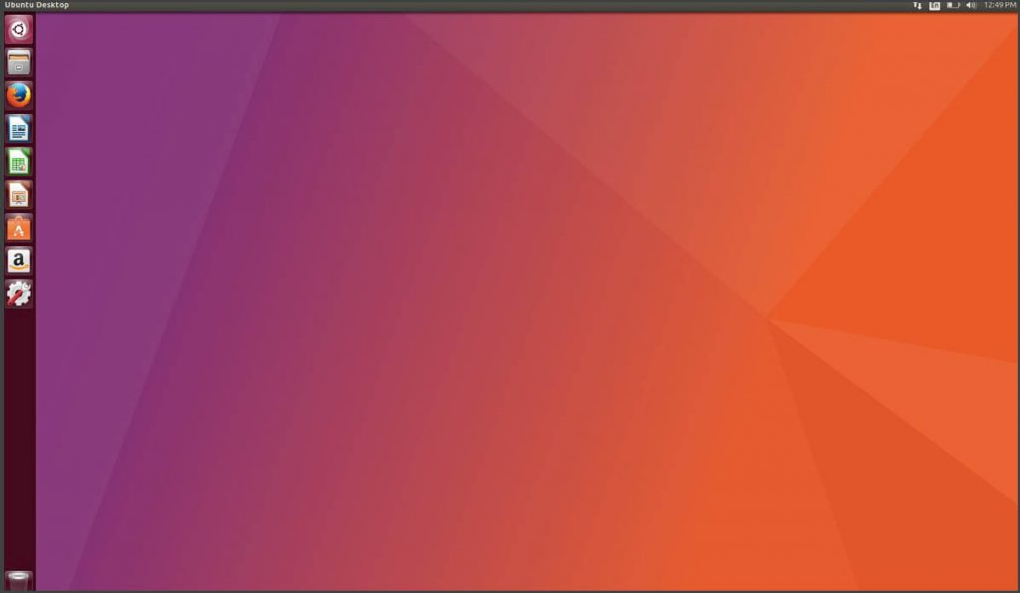
1. Ubuntu


Ubuntu adalah distro Linux paling populer sepanjang masa. ubuntu menawarkan antarmuka pengguna yang luar biasa dengan pembaruan dan perbaikan yang sangat stabil dari waktu ke waktu. Ini adalah sistem operasi dengan perangkat lunak open source yang berjalan dari desktop, ke cloud, ke semua hal yang terhubung dengan internet Anda.

Kekuatan yang sesungguhnya ada di komunitas, Ubuntu memiliki komunitas yang sangat besar sehingga tidak ada pengguna baru yang merasa terjebak dengan masalah. Semua masalah yang Anda hadapi memiliki jawaban di blog komunitas. Sebagian besar pemula Linux mulai dengan Ubuntu atau Linux Mint karena sangat mudah dipasang dan di atur sesuai kebutuhan.

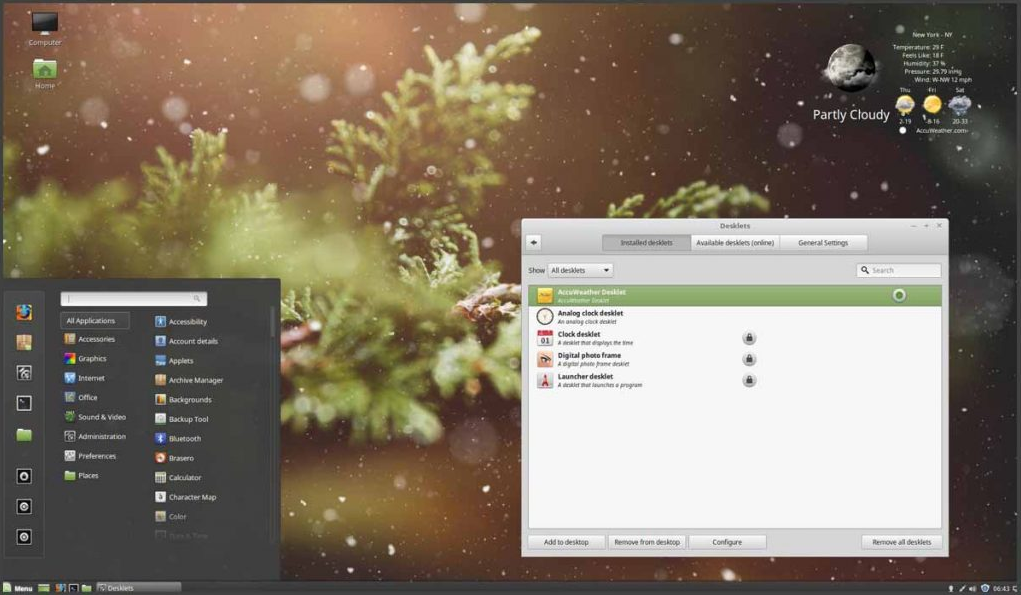
2. Linux Mint


Linux Mint adalah turunan dari distribusi Linux Debian dan Ubuntu yang sangat populer saat ini menawarkan stabilitas, kecepatan, dan GUI yang tampak elegan kepada para pengguna. Ini adalah salah satu distribusi Linux desktop yang paling populer dan digunakan oleh jutaan orang. linux mint gratis biaya dan tentu saja juga open source. Komunitas Linux Mint sangat aktif dan Anda dapat menemukan solusi untuk hampir semua masalah yang mungkin Anda hadapi selama instalasi atau dijalankan. Ini memiliki sekitar 30.000 paket dan salah satu manajer perangkat lunak terbaik.

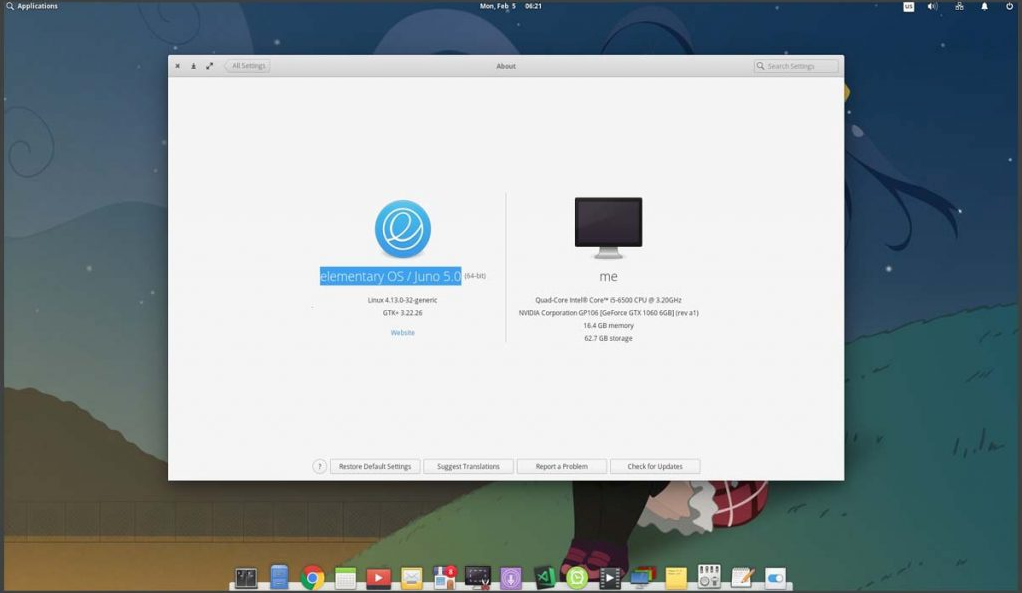
3. Elementary OS


Elementary OS dikenal sebagai salah satu distribusi Linux yang paling indah. Ini adalah distribusi utama untuk menampilkan lingkungan desktop Pantheon. Antarmukanya sangat terinspirasi oleh Apple's MacOS dan dibuat di Ubuntu Linux Ecosystem. Jika Anda mencari distro Linux yang sederhana namun indah, ElementaryOS akan menjadi pilihan yang bagus.

Distribusi Elementary OS awalnya dimulai sebagai seperangkat tema dan aplikasi yang dirancang untuk Ubuntu yang kemudian berubah menjadi distribusi Linux sendiri. Menjadi linux berbasis Ubuntu atau juga keturunan dari distro linux ubuntu, ia kompatibel dengan repositori dan paket  Ubuntu untuk menangani instalasi / penghapusan perangkat lunak. Antarmuka penggunanya bertujuan untuk menjadi intuitif bagi pengguna baru tanpa menghabiskan terlalu banyak sumber daya

4. Zorin OS


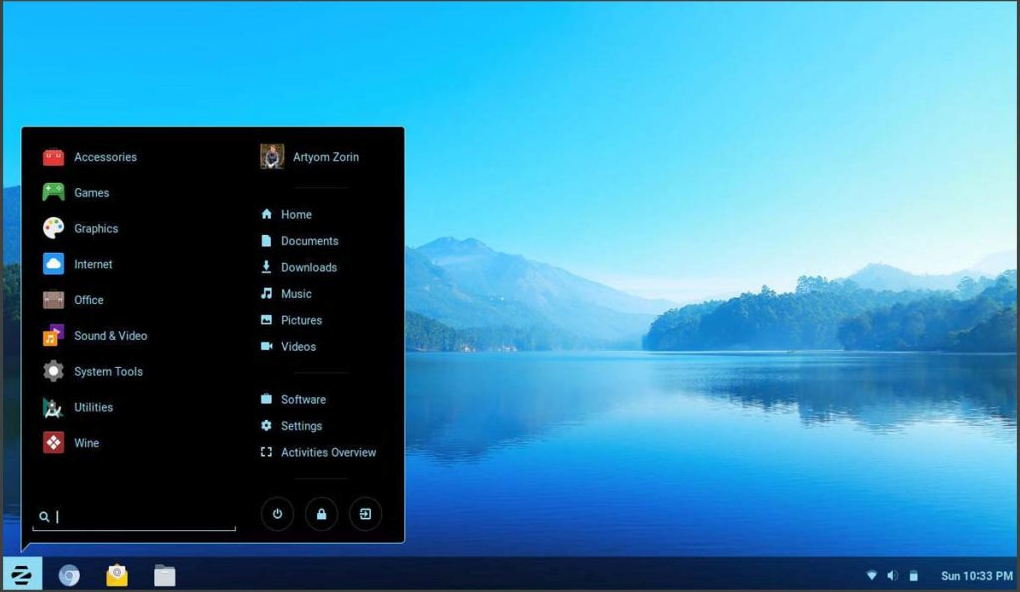
Zorin OS memiliki perpaduan sempurna antara power dan usability untuk semua orang. Ini dibuat semudah mungkin, jadi Anda tidak perlu mempelajari apa pun untuk memulai menggunakan Zorin OS karena antarmukanya mirip Windows. Zorin dilengkapi dengan semua aplikasi dan alat yang Anda butuhkan untuk menjelajahi web, bekerja, bermain, dan segala sesuatu di antaranya. Ini memiliki kekuatan pada distro Linux dan mungkin bagi siapa saja untuk menggunakannya akan merasakan kenyamanan yang di berikan pada Zorin OS.

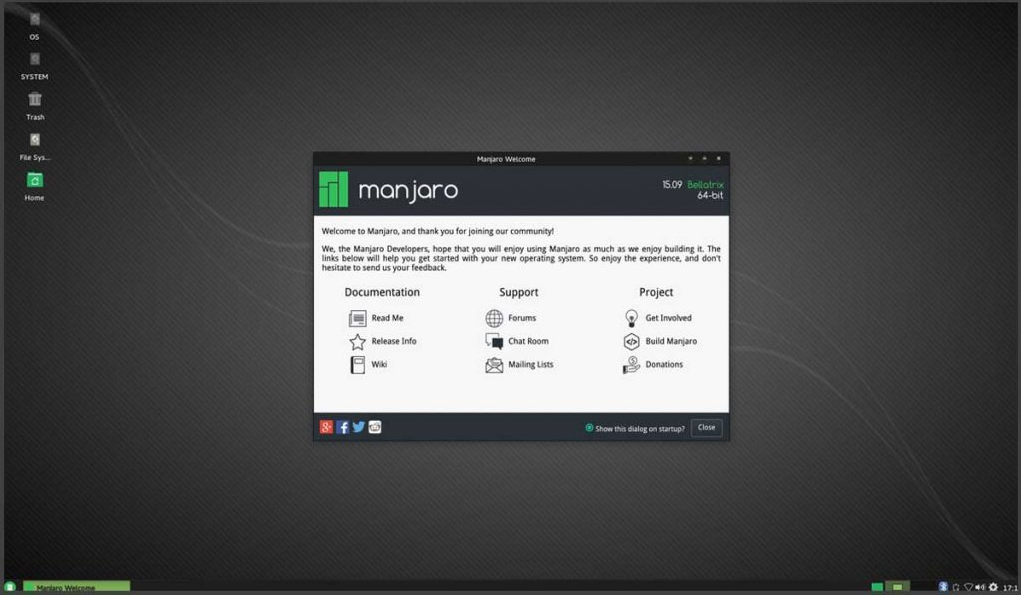
5. Manjaro Linux


Manjaro Linux sangat cocok untuk pemula maupun yang telah berpengalaman. Manjaro Linux distro keturunan dari Arch Linux yaitu distro yang cukup stabil. Manjaro dilengkapi dengan alat dan paket hebat. Manjaro Linux memiliki pilihan perangkat lunak yang sangat baikyang membuatnya menjadi distro yang fantastis.

Manjaro memiliki proses instalasi yang sangat sederhana dan menyediakan akses ke fitur berbasis Arch seperti AUR. Ini adalah distro yang lancar, halus, cepat, bersih, sangat terorganisasi.