Showing posts with label Server. Show all posts

Sunday, May 03, 2020

[SOLVED] How To Fix Failed to start MySQL Community Server


Sebelumnya permasalah ini sering terjadi pada saya pribadi terutama ketika pada mysql saya install pada desktop linux, karna kebiasaan saya membersihkan cache yang juga tanpa sepengetahuan saya juga membersihkan beberapa log pada aplikasi server. Pada kasus ini saya menggunakan ubuntu 18.04 LTS kronologi masalah ketika saya sedikit usil dengan custom desktop ubuntu ini, dengan menambah beberapa aplikasi utility sebagai pelengkap desktop saya, namun seperti saya caritakan tadi tanpa sengaja malah berdampak pada beberapa file yang berada dalam konfigure mysql server. 

Untuk permasalah error tepatnya saya agak sedikit kesulitan memberikan judulnya hingga saya sendiri harus menyimpulkan errornya sebagai "How To Fix Failed to start MySQL Community Server" namun untuk lebih tepatnya teman-teman semua bisa melihat beberapa permasalahan sebenernya seperti di bawah ini :
abewisnu@ubuntu:~$ sudo systemctl status mysql.service
● mysql.service - MySQL Community Server
   Loaded: loaded (/lib/systemd/system/mysql.service; enabled; vendor preset: enabled)
   Active: failed (Result: exit-code) since Sun 2020-05-03 19:52:59 WIB; 19s ago
  Process: 19294 ExecStart=/usr/sbin/mysqld --daemonize --pid-file=/run/mysqld/mysqld.pid (code=exited, status=1/FAILURE)
  Process: 19285 ExecStartPre=/usr/share/mysql/mysql-systemd-start pre (code=exited, status=0/SUCCESS)

Mei 03 19:52:59 ubuntu systemd[1]: mysql.service: Service hold-off time over, scheduling restart.
Mei 03 19:52:59 ubuntu systemd[1]: mysql.service: Scheduled restart job, restart counter is at 5.
Mei 03 19:52:59 ubuntu systemd[1]: Stopped MySQL Community Server.
Mei 03 19:52:59 ubuntu systemd[1]: mysql.service: Start request repeated too quickly.
Mei 03 19:52:59 ubuntu systemd[1]: mysql.service: Failed with result 'exit-code'.
Mei 03 19:52:59 ubuntu systemd[1]: Failed to start MySQL Community Server.
Mungkin temen-temen pernah mengalami hal serupa seperti di atas, dan jika saya katakan, saya justru sering mengalami hal tersebut, dan beberapa kejadi telat saya dokumentasikan seperti sekrang. oleh sebab itu secara kebetulan permasalah ini dapat saya dokumentasikan dan saya share ke temen-temen semua bagaimana cara memperbaiki "How To Fix Failed to start MySQL Community Server" dengan catatan error seperti di atas ya. 

Sebenernya permasalah ini sudah saya siasati bahwa kejadian sebelumnya saya telah membersihkan beberapa cache pada ubuntu desktop saya. dan saya yakin bahwa permasalah ini berada pada file error.log yang ikut terhapus ketikan aplikasi utility saya bekerja. untuk memperbaiki masalah di atas cukup sederhana, ikuti langkah saya di bawah :

Sebelum mendiagnoasa lebih lanjut, coba teman-teman ber-analisa terlebih dulu silahkan cek apakah folder dan file error.log pada mysql masih ada atau tidak dengan mengetikan perintah seperti di bawah :
$ sudo ls /var/log/
Apa bila benar folder hilang sudah di pastikan error.log nya juga tidak ada. silahkan buat folder baru mysql dan beri hak akses pada folder tersebut dengan perintah
$ sudo mkdir /var/log/mysql
Beri hak akses :
$ sudo chown mysql:mysql /var/log/mysql
Selanjutkan jalankan perintah di bawah :
$ sudo mysqld --tc-heuristic-recover=ROLLBACK
Langkah terakhir silahkan jalankan kembali Mysql temen-temen dengan perintah berikut :
$ sudo service mysql start
Oke, Silahkan cek status mysql server, seharusnya mysql server temen-temen semua sudah kembali berjalan normal.
abewisnu@ubuntu:~$ sudo systemctl status mysql.service
[sudo] password for abewisnu: 
● mysql.service - MySQL Community Server
   Loaded: loaded (/lib/systemd/system/mysql.service; enabled; vendor preset: enabled)
   Active: active (running) since Sun 2020-05-03 20:00:31 WIB; 32min ago
  Process: 27237 ExecStart=/usr/sbin/mysqld --daemonize --pid-file=/run/mysqld/mysqld.pid (code=exited, status=0/SUCCESS)
  Process: 27228 ExecStartPre=/usr/share/mysql/mysql-systemd-start pre (code=exited, status=0/SUCCESS)
 Main PID: 27239 (mysqld)
    Tasks: 28 (limit: 4915)
   CGroup: /system.slice/mysql.service
           └─27239 /usr/sbin/mysqld --daemonize --pid-file=/run/mysqld/mysqld.pid

Mei 03 20:00:30 ubuntu systemd[1]: Starting MySQL Community Server...
Mei 03 20:00:31 ubuntu systemd[1]: Started MySQL Community Server.
Semoga Bermanfa'at. - Salam.

Monday, April 22, 2019

HOW TO FIX CEPH HEALTH_ERR / OSD_SCRUB_ERRORS / PG_DAMAGED

Ceph, oh ceph, udah hampir 3 minggu lebih ceph pada proxmox server saya mengalami error, bingung cari cara mengatasi ceph yang tak kunjung sembuh, sudah coba berulang kali mencoba ternyata masih gagal, sudah cemas hingga backup semua VM karna masalah HEALTH_ERR yang tak kunjung sembuh. dan hari ini genap 3 minggu akhirnya ceph kembali normal. awalnya udah ikutin tutorial cara penyembuhan HEALTH_ERR yang ada di forum proxmox tapi ternyata ada step yang terlewati. berikut HEALTH_ERR / OSD_SCRUB_ERRORS / PG_DAMAGED yang saya alami:

Cek detail health dengan perintah di bawah :
$ ceph health detail
HEALTH_ERR 1 scrub errors; Possible data damage: 1 pg inconsistent
OSD_SCRUB_ERRORS 1 scrub errors
PG_DAMAGED Possible data damage: 1 pg inconsistent
    pg 11.6e is active+clean+inconsistent, acting [2,1,3]
Penyembuhannya cukup sederhana . setelah menjalankan perintah di atas dan menghasilakan  ID pg 11.6e ternyata kita tinggal menjalankan perintah di bawah pada semua proxmox cluster :
$ ceph pg repair 11.6e
Ok, fix, setelah menunggu beberapa menit, proxmox server kembali normal, sekian curhatan saya semoga yang mengalami hal serupa dapat terbantu.

Referensi : https://ceph.com/planet/ceph-manually-repair-object/

Saturday, March 16, 2019

Cara Install Ajenti Control Panel Di Ubuntu 18.04

Ajenti adalah kontrol panel open source berbasis web yang dapat digunakan untuk berbagai macam tugas manajemen server. Anda dapat melihat informasi server seperti RAM yang digunakan, ruang disk kosong, status service yang aktif dll. Semua ini dapat diakses dari web browser pada panel ajenti. Secara opsional, paket tambahan yang disebut Ajenti V memungkinkan kita untuk mengelola beberapa situs web dari panel kontrol yang sama. Dalam tutorial ini kita akan menginstal kontrol panel Ajenti untuk manajemen server.

Prasyaratan
Sebelum Anda dapat menginstal Ajenti, Pastikan kita telah memegang akun pengguna sebagai root atau dengan sudo privileges. sebuah sub domain seperti panel.example.com dengan IP dedicated, jika anda ingin mengases ajenti dengan nama domain.

Update/upgrade
Sebelum kita menginstal Ajenti, pastikan Ubuntu server kita sudah update. Perhatikan, jika anda baru upgrade kernel, anda harus melakukan restart server. Untuk cara update dan upgrade, masuk ke terminal server pada ubuntu server dengan perintah berikut:
$ sudo apt-get update && sudo apt-get dist-upgrade -y && sudo reboot
dengan penggabungan satu perintah di atas setelah melakukan update package perintah langsung di lanjutkan melakukan upgrade package dan seterusnya melakukan restart.

Install Ajenti
Pada langkah selanjutnya, kita akan menginstal Ajenti core panel. Untuk memulai, sambungkan ke server anda via remote SSH untuk mempermudah copy paste url ajenti nantinya.

Tambahkan GPG key repositori. Ini digunakan untuk memvalidasi sumber paket Ajenti yang akan kita instal.
$ sudo wget http://repo.ajenti.org/debian/key -O- | sudo apt-key add -
Kemudian tambahkan repositori berikut ke daftar source list :
$ sudo echo "deb http://repo.ajenti.org/ng/debian main main ubuntu" | sudo tee -a /etc/apt/sources.list
Sekarang Anda dapat memperbarui paket dan memulai proses instalasi dengan menjalankan:
$ sudo apt-get -y install ajenti-v ajenti-v-nginx ajenti-v-mysql ajenti-v-php7.2-fpm php7.2-mysql
Ketika diminta untuk melanjutkan, ketik Y dan tekan ENTER. Proses instalasi mungkin memakan waktu beberapa menit.

Setelah proses selesai, start dan aktifkan layanan Ajenti dengan perintah:
$ sudo systemctl start ajenti
$ sudo systemctl enable ajenti

Akses Ajenti
Buka browser web dan akses ke https: //panel.your_domain_name:8000/ Jika Anda tidak membuat nama domain untuk mengakses panel.nama_domain_anda, Anda bisa membuka https://your_server_ip:8000/ sebagai gantinya.

Catatan: Anda akan mendapatkan kesalahan privasi SSL (kunci merah di Chrome). Ini sepenuhnya normal karena Ajenti menggunakan sertifikat yang ditandatangani sendiri secara default. Tidak ada alasan untuk mengubahnya, dan koneksi Anda masih aman.


Masuk dengan dengan default username dan password ajenti:
Username : root
Password : admin
Anda sekarang akan berada di dalam panel kontrol Ajenti baru Anda. Berikut ini adalah dashboard Ajenti, di mana anda dapat mengkonfigurasi Ajenti agar sesuai dengan kebutuhan Anda. Pastikan untuk mengklik Kata Sandi dan ubah kata sandi admin default.


Langkah selanjutnya anda bisa ke halaman Konfigurasi dan membuat perubahan yang diperlukan untuk konfigurasi pada default Ajenti dan kemudian ke halaman Plugins untuk menginstal plugins yang mungkin Anda perlukan untuk server Linux. Plugin apa pun yang dapat diinstal dari dalam Ajenti, akan menampilkan tombol installer.


Sekian tutorial dari saya kali ini tentang Cara Install Ajenti Control Panel Di Ubuntu 18.04. Jadikan server pusat data Anda jauh lebih mudah dikelola, tanpa harus mengeluarkan uang sepeser pun untuk perangkat lunak atau menghabiskan banyak waktu. Semoga bermanfaat. 

Saturday, February 23, 2019

How to Fix phpmyadmin [/libraries/plugin_interface.lib.php#551] Ubuntu OS

Masih masalah pada VestaCP kali ada pada phpmyadmin saat saya mau import database, berikut kiranya error nya muncul pada phpmyadmin.

Warning in ./libraries/plugin_interface.lib.php#551
 count(): Parameter must be an array or an object that implements Countable

Beberapa library phpmyadmin mencoba menghitung parameter. Pada baris ini ada pada 532. dan saya mendapatkan kode tersebut pada file berikut, masuk ke server via ssh dan ubah menggunakan editor vi/nano :
 $ nano /usr/share/phpmyadmin/libraries/plugin_interface.lib.php 
Cari dengan perintah ctrl+w Termukan baris berikut :
 $ if ($options != null && count($options) > 0) { 
Permasalah ini ada versi php baru yang tidak dapat menggunakan count () atau sizeof () dengan tipe array. Memaksa parameter ke array, maka ubah menjadi baris berikut :
 if ($options != null && count((array)$options) > 0) { 

Ok, Phpmyadmin sudah berjalan kembali, semoga membantu.

How to FIX [warn] module ruid2_module is already loaded, skipping (Centos & VestaCP)

Ini adalah salah satu permasalah dari sekain banyaknya masalah yang sedang di hadapai, beberapa waktu lalu di buat pusing dengan permasalah seputar vestacp di dalam centos, banyaknya configurasi yang belum sesuai dengan sistem operasi membuat beberapa module harus di selesaikan secara manual. berikut ini adalah permasalahan saya dengan ruid2 module dan penyelesaian pada [warn] module ruid2_module is already loaded, skipping pada centos atau vestacp berbasis centos.

Sama seperti temen-temen semua, pasti bertanya apa itu ruid2 module, kenapa terpasang dan mengapa jadi permasalahan saya kali ini, berikut penjelasan singkat tentang ruid2 module.

Mod_ruid2 adalah modul suexec untuk web server apache. Mod_ruid digunakan untuk memberikan kinerja webserver ditingkatkan dengan keamanan yang lebih besar. Ini berarti mod_ruid2 membuat situs web memuat lebih cepat dan juga meningkatkan keamanan situs web. ada dua cara dasar untuk menjalankan PHP di bawah Apache, mod_php, CGI / FastCGI.  Oleh sebab itu Mod_ruid2 didefinisikan sebagai modul suexec untuk Apache yang memanfaatkan POSIX. Ini memastikan kinerja yang lebih baik dan keamanan yang lebih baik saat digunakan dengan Apache.

Permasalah terbesar apabila masalah tersebut tidak segera di atasi mengakibatkan service httpd tidak dapat berjalan pada startup, berikut mengatasi masalah  [warn] module ruid2_module is already loaded, skipping pada VestaCP berbasi Centos.
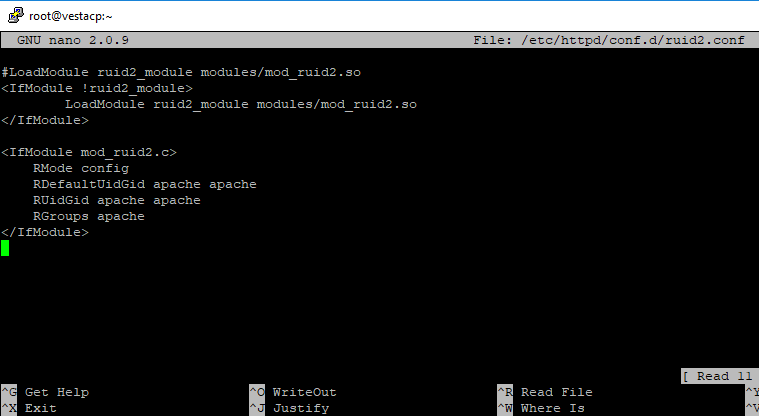
Login SSH server dan buka file menggunakan editor vi atau nano ruid2.conf :
 # nano /etc/httpd/conf.d/ruid2.conf  
Ubah bari berikut :
 # LoadModule ruid2_module modules/mod_ruid2.so  
Menjadi :

<IfModule !ruid2_module>
LoadModule ruid2_module modules/mod_ruid2.so
</IfModule>


Simpan dengan ctrl+x dan restart httpd.
 # service httpd restart  

Oke, httpd sudah kembali normal. semoga membantu.

Thursday, August 11, 2016

Problem LibClamAV Error Or ERROR: Can't verify database integrity (Centos 6.x)

Sebenernya masalah ini sudah lama hanya dan juga sudah banyak yang mengalami saya pun telat untuk posting di blog ini dan kali ini saya akan berbagi pengalaman mengenai permasalahan saya di clamav ini, beberapa minggu lalu membangun web server berbasis centos 6.x dan mendapatkan masalah pada LibClamAV Error Atau ERROR: Can't verify database integrity pada saat kita menjalan kan clamd dengan perintah /etc/init.d/clamd start kira- kira gambarnya seperti di bawah ini.


Maksud dari error di atas adalah Database Clamav kita tidak dapat terintegrasi dengan clamav yang baru kita install. penyebabnya bisa karna package clamav yang berbeda versi dan juga dari repository yang berbeda. untuk memperbaiki permasalahan di atas kita cukup melakukan update database clamav dengan dengan perintah berikut.
 # /usr/bin/freshclam  
Atau
 # freshclam  
Dengan perintah di atas maka Clamav akan download database baru untuk upgrade pada beberapa database seperti dayly.cvd dan main.cvd seperti gambar di bawah.


Setelah selesai melakukan download dan upgrade database berikut


 # service clamd start  
Atau
 # /etc/init.d/clamd start   


Clamav Siap digunakan. Semoga bermanfaat dan dapat membantu permasalahan rekan yang sama.

Tuesday, June 21, 2016

[Windows 10 Pro] How to Install IIS Webserver On Windows 10 Pro


Hampir seluruh tutorial di blog ini kebanyakan ngebahas masalah perangkat lunaknya opensource dan paling banyak membahas semua yang berhubungan dengan kernelnya unix, terus kenapa koq sekarang share mengenai Microsoft ? Jawabannya Simple, Mencoba Sesuatu yang baru. hehehe. kali ini saya akan berbagi tutorial tentang Installasi Webserver IIS Microsoft Windows di Windows 10 Pro.

1. Masuk Ke Control Panel > All Control Panel Items > Programs and Features. atau dengan membuka run dengan key "Windows + R" dan masukan "appwiz.cpl".


2. Klik "Turn Windows features on or off" untuk mengaktifkan Fitur IIS Webserver.


3. Pada "Windows Features" Klik "Internet Information Services" pada Sub menunya Klik "Web Management Tools" dan "World Wide Web Services". Pada "Web Management Tools" Ceklis "IIS Management Console" sedangkan pada "World Wide Web Services" biarkan default. seperti Gambar dibawah.


4. Klik OK. Dan Tunggu Proses Installasi Selesai.

5. Untuk mencoba membuat halaman html. Masuk dalam Web directory "C:\inetpub\wwwroot"

Selamat Mencoba.

Video Tutorialnya bisa di lihat DISINI